

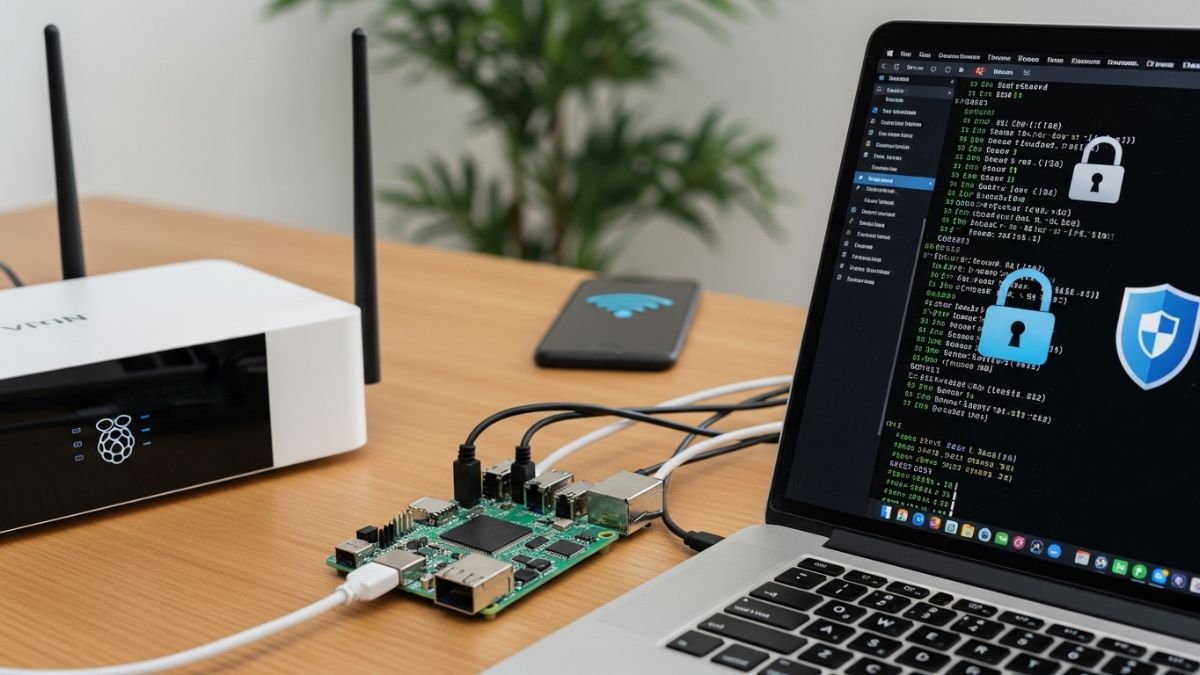
Si te preocupa quién puede estar mirando lo que haces en internet, montar tu propia VPN es como tener tu carril privado en la autopista digital. Te explico cómo hacerlo sin volverte loco.
¿Qué es realmente una VPN hoy en día?
Una VPN es básicamente un túnel privado entre tu dispositivo e internet. Todo lo que pasa por ese túnel va cifrado, lo que significa que incluso si alguien intercepta tus datos, no podrá entenderlos.
En 2025, con el aumento del teletrabajo y las redes públicas, tener una VPN personal ha pasado de ser opcional a casi esencial para cualquiera que valore su privacidad.
La diferencia entre una VPN comercial y tu propia VPN es como la diferencia entre alquilar un apartamento y tener casa propia. Con la tuya, controlas todo.
Por qué querrías tu propia VPN en 2025
Las VPN comerciales son útiles, pero tienen sus problemas. Con tu propio servidor:
- Sabes exactamente dónde están tus datos
- No compartes ancho de banda con miles de desconocidos
- Evitas los bloqueos que muchos servicios aplican a IPs de VPN comerciales
- Tienes control total sobre los registros y la política de privacidad
Lo que necesitas antes de empezar
No te asustes, pero necesitarás:
- Un ordenador viejo, una Raspberry Pi 5 o un servidor VPS
- Una conexión a internet con IP pública (tu proveedor puede ayudarte con esto)
- Unos 30-45 minutos de tu tiempo
- Paciencia para seguir los pasos
Elige tu hardware: ¿local o en la nube?
Opción local: Raspberry Pi 5
Por unos 80-100 euros, tienes un servidor VPN eficiente que consume como una bombilla LED. Es perfecto si quieres acceso seguro a tu red doméstica.
Opción en la nube: VPS económico
Servicios como DigitalOcean, Vultr o Hetzner ofrecen servidores desde 4-5 euros al mes. La ventaja es que tu IP será fija y tendrás mejor velocidad cuando estés fuera de casa.
Configuración paso a paso con WireGuard
Olvídate de OpenVPN para 2025. WireGuard es más rápido, más seguro y mucho más fácil de configurar. Así es cómo lo montas:
Prepara tu servidor
Si usas Raspberry Pi, instala Raspberry Pi OS Lite. Si es un VPS, Ubuntu Server 24.04 LTS funciona perfectamente.
Actualiza el sistema:
sudo apt update && sudo apt upgrade -yInstala WireGuard
Un solo comando:
sudo apt install wireguardGenera tus claves
Crea un par de claves pública y privada:
wg genkey | tee privatekey | wg pubkey > publickeyGuarda estas claves en un lugar seguro. Son lo que garantiza que solo tú puedas conectarte.
Configura el servidor
Crea el archivo de configuración:
sudo nano /etc/wireguard/wg0.confY añade esta configuración básica:
[Interface]
PrivateKey = TU_CLAVE_PRIVADA_AQUÍ
Address = 10.0.0.1/24
ListenPort = 51820
PostUp = iptables -A FORWARD -i %i -j ACCEPT; iptables -A FORWARD -o %i -j ACCEPT; iptables -t nat -A POSTROUTING -o eth0 -j MASQUERADE
PostDown = iptables -D FORWARD -i %i -j ACCEPT; iptables -D FORWARD -o %i -j ACCEPT; iptables -t nat -D POSTROUTING -o eth0 -j MASQUERADE
Habilita el tráfico y inicia el servicio
Activa el reenvío de paquetes:
echo 'net.ipv4.ip_forward=1' | sudo tee -a /etc/sysctl.conf
sudo sysctl -p
Inicia WireGuard:
sudo systemctl enable wg-quick@wg0
sudo systemctl start wg-quick@wg0
Configura tus dispositivos cliente
Para cada dispositivo (teléfono, portátil, tablet), necesitarás:
- Una configuración similar pero con su propio par de claves
- La clave pública del servidor
- La IP del servidor y puerto 51820
Las apps de WireGuard para iOS y Android son excelentes y fáciles de usar. Escaneas un código QR y listo.
Errores que debes evitar
He visto a mucha gente cometer estos fallos:
No hacer copia de las claves
Si pierdes las claves, tendrás que reconfigurar todo desde cero. Guárdalas en un gestor de contraseñas.
Olvidar el firewall
Asegúrate de que el puerto 51820 está abierto en tu firewall. En un VPS, suele ser desde el panel de control. En casa, en la configuración de tu router.
Usar DNS públicas por defecto
Configura tu VPN para usar DNS como Cloudflare (1.1.1.1) o Quad9 (9.9.9.9) en lugar de las de tu proveedor.
Preguntas frecuentes

¿Es más rápido que una VPN comercial?
Depende. Si tu servidor está cerca geográficamente, probablemente sí. No compartes ancho de banda con nadie.
¿Puedo usarla para streaming?
Para acceder a tu contenido local, sí. Para saltarse restricciones geográficas, solo si tu servidor está en el país del contenido.
¿Qué velocidad necesito?
Para uso normal, con 10-20 Mbps por dispositivo es suficiente. Para 4K, busca al menos 25 Mbps.
¿Es legal?
Totalmente. Solo estás creando una conexión segura a tu propia red.
¿Necesito conocimientos técnicos avanzados?
No realmente. Si puedes seguir instrucciones y copiar comandos, lo tienes.
¿Qué hago si no funciona?
Revisa que el puerto esté abierto, las cles sean correctas y tu IP pública no haya cambiado.
Checklist de configuración rápida
- ✅ Elegir hardware (Raspberry Pi o VPS)
- ✅ Instalar sistema operativo
- ✅ Actualizar sistema
- ✅ Instalar WireGuard
- ✅ Generar par de claves
- ✅ Configurar interfaz wg0
- ✅ Abrir puerto 51820 en firewall
- ✅ Activar reenvío IP
- ✅ Iniciar servicio WireGuard
- ✅ Configurar clientes
- ✅ Probar conexión
Montar tu VPN parece complicado, pero en realidad son solo unos comandos. Una vez funcionando, te olvidas y disfrutas de tu privacidad recuperada.

