


Una misma toma puede servir para un Reel vertical, una historia, un post cuadrado y una miniatura horizontal. Eso no exige cuatro producciones: exige un plan de variantes y un teléfono que ejecute los ajustes que el plan necesita. Esta guía ordena qué puede hacer el HONOR 600 en ese plan y qué queda fuera del teléfono.
Respuesta en una frase
El HONOR 600 cubre la parte del plan que ocurre en la imagen: reencuadrar, limpiar, unificar color, preparar un clip corto desde fotos. La parte que ocurre en la plataforma (formatos, duración, compresión, reglas de divulgación) se decide fuera, y la página del producto no confirma integraciones automáticas con ninguna red social. Planifica la variante antes de editar y el mismo archivo rendirá en más de un formato.
Primero el plan, después las herramientas
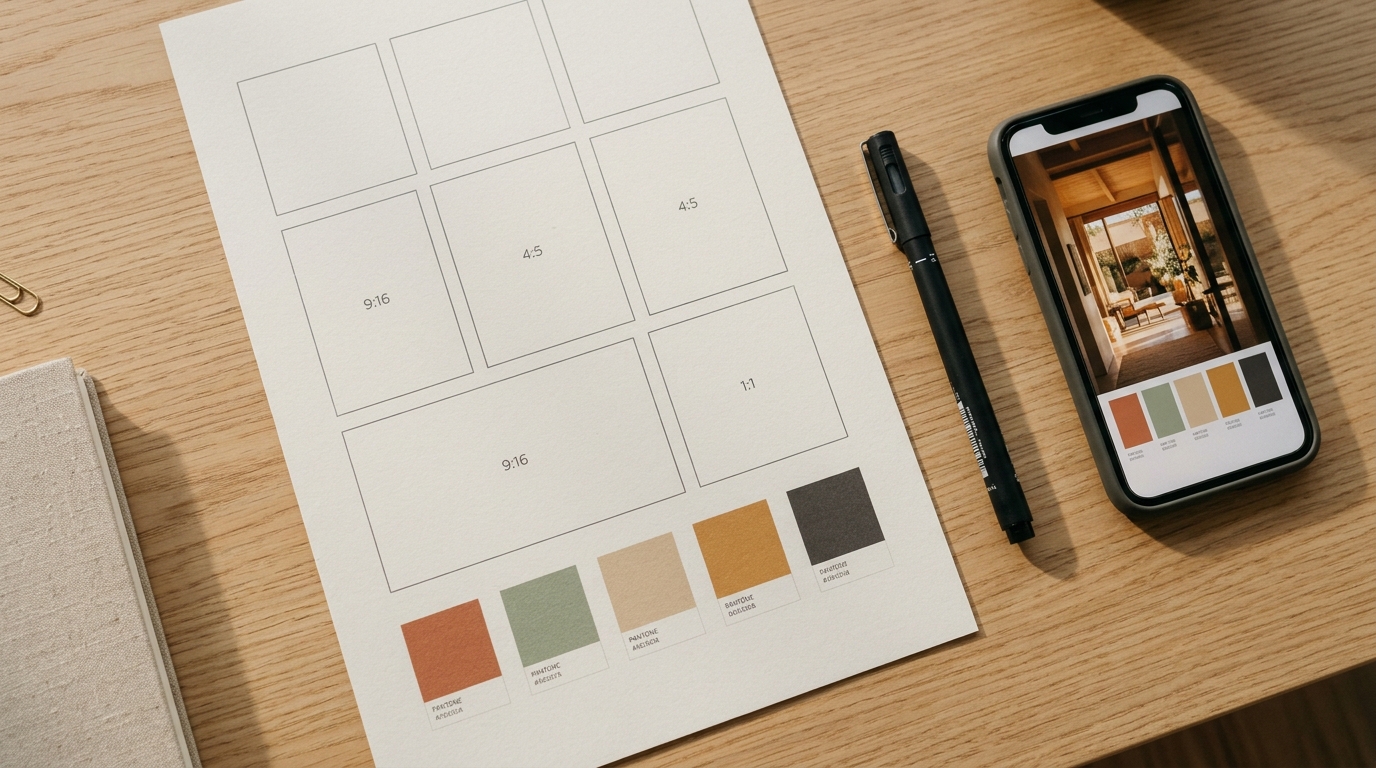
Antes de tocar el editor, llena esta tabla con lápiz y papel:
| Destino | Formato y duración | Qué versión del material necesita | Qué se conserva igual en todas |
| Post cuadrado | 1:1, imagen fija | Toma principal con sujeto centrado | Colores y sujeto |
| Historia o Reel | 9:16, breve | Versión vertical o clip corto | Mensaje en una frase |
| Miniatura o cabecera | 16:9 | Encuadre amplio | Colores y sujeto |
| Carrusel | 4:5, varias imágenes | Collage o secuencia | Orden narrativo |
La columna «qué se conserva igual» es la que evita que tus variantes parezcan cuentas distintas. En el HONOR 600 esa coherencia se apoya en Magic Color, que aplica el estilo de color de una foto de referencia a otra imagen, según la descripción oficial. Fija una referencia y aplícala a todas las variantes en vez de ajustar cada una a ojo.
Cuatro adaptaciones que el teléfono sí documenta
Reencuadrar y recortar
El editor de fotos del HONOR 600 incluye recorte y extracción del sujeto entre las herramientas de edición de fotos descritas oficialmente. Para pasar de 3:4 a 9:16, decide primero qué se queda fuera: un reencuadre que corta al sujeto por las manos produce una variante inutilizable, y ninguna IA lo arregla después. Haz el recorte pensando en el destino, no al azar.
Limpiar cada variante según su tamaño
Un objeto pequeño que se ve inofensivo en la toma principal puede resultar llamativo en la versión cuadrada ampliada. El Borrador de foto en movimiento permite eliminar elementos no deseados de una foto en movimiento; revísalo por variante, no una sola vez. Lo que revisaste en la versión 9:16 no quedó revisado en la 1:1.
Preparar el clip corto
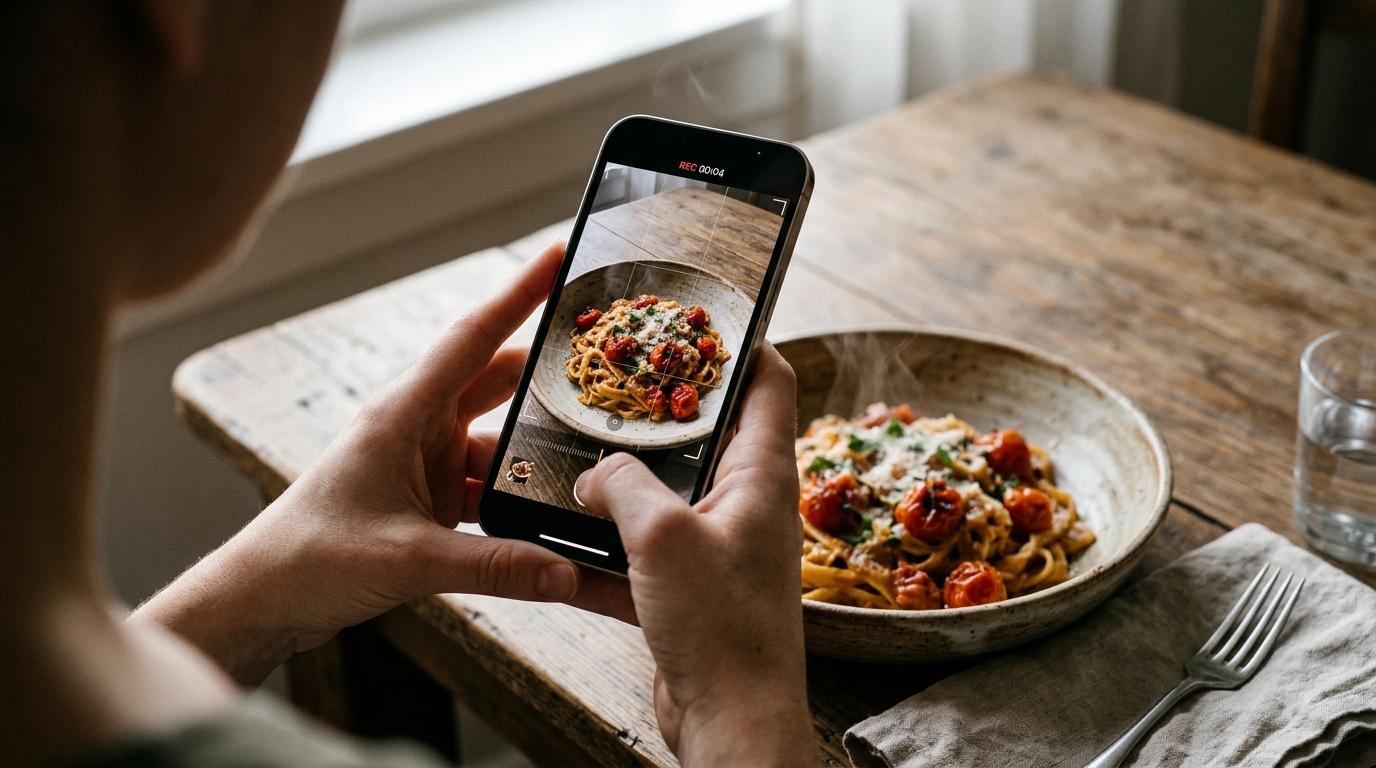
Imagen a video AI 2.0 convierte una imagen en video, admite hasta tres imágenes de referencia y una imagen inicial y final, y ofrece plantillas y efectos. Para la variante vertical del Reel, define el movimiento antes de generar: una sola acción por intento es más fácil de revisar que una instrucción larga. La función requiere conexión a Internet, puede actualizarse por OTA y puede estar sujeta a cuotas; verifica las condiciones vigentes antes de basar un calendario completo en ella.
Reutilizar fotos en movimiento
Las fotos en movimiento con sus herramientas de edición (borrado de elementos, collage dinámico) sirven para carruseles y piezas con un mínimo de vida propia. Genera el collage desde las fotos del mismo evento para que la variante narrativa conserve coherencia temporal.
Lo que resuelve la plataforma, no el teléfono
Tres cosas que conviene verificar en cada red antes de subir:
- El archivo final tras la compresión de la plataforma. Un clip nítido en la galería puede perder texto y bordes al exportar; revisa el resultado ya subido, en vista previa, desde el teléfono y desde otro dispositivo si puedes.
- Las reglas sobre contenido editado o generado con IA. Cada red tiene su política y puede exigir etiquetas de divulgación; la página del HONOR 600 no sustituye esa verificación.
- Los formatos aceptados y la duración máxima. El teléfono produce el archivo; el destino define si sirve.
Un ejemplo completo
Supongas una foto de un plato en una mesa de Barrios Altos. El plan pide post cuadrado, historia y clip breve.
- Recorta el cuadrado centrando el plato y conservando la textura de la mesa.
- Aplica Magic Color con la referencia que ya usaste en las publicaciones anteriores de la semana, para que la serie se reconozca.
- Borra el vaso que entró en el borde, solo en la variante cuadrada donde molesta; en la historia completa suma contexto y se queda.
- Genera el clip con imagen inicial y final: la mesa servida y el mismo plato con el primer bocado servido. Revisa manos, vapor y bordes antes de aceptarlo.
- Sube cada variante y verifica el resultado ya comprimido por la plataforma.
Cinco pasos, un solo material de origen, tres destinos. Ese es el tamaño real de la tarea.
Qué registrar por variante
Anota qué función produjo cada cambio y en qué variante. Cuando una serie de publicaciones no se ve coherente, el registro te dice en qué paso se rompió: si el recorte, el color o el clip. Sin registro, cada variante es una opinión; con registro, el flujo se corrige.
Preguntas frecuentes
¿El HONOR 600 adapta una foto a todos los formatos automáticamente?
No como función documentada. El recorte y el reencuadre los haces tú en el editor, con las herramientas descritas oficialmente. La expansión automática de lienzo no aparece entre las funciones descritas en la página del producto para este modelo.
¿Puedo postear Motion Photos directamente en redes?
La página del producto no confirma integraciones con plataformas. Verifica en la red de destino si acepta el formato y revisa el archivo ya subido antes de dar por terminada la variante.
¿Las variantes generadas con IA necesitan aviso?
Depende de la plataforma y del contexto. Las reglas de divulgación las define cada red; el teléfono produce el archivo, no la etiqueta. Revisa la política vigente de la plataforma antes de publicar.
¿Cuántos clips puedo generar con Imagen a video AI 2.0?
El número de usos puede estar limitado y las condiciones pueden variar por región, versión y servicio. Comprueba la cuota vigente en tu equipo antes de planificar una serie, y no la conviertas en promesa editorial.
¿Vale la pena hacer variantes si puedo subir la misma foto a todo?
Depende de la tarea. La misma foto en vertical, cuadrado y panorámico rinde distinto porque cada formato cuenta la historia de forma diferente. Si publicas con frecuencia, el plan de variantes evita que una sola toma quede mal en el formato que más te importa.

