


Tu celular te avisa que el almacenamiento está lleno, pero ya borraste fotos y videos. El problema suele estar escondido en una carpeta que casi nadie revisa: los mensajes de voz de WhatsApp.
Esos audios que mandas y recibes se acumulan sin que te des cuenta, ocupando gigabytes valiosos. La buena noticia es que recuperar ese espacio es más fácil de lo que piensas.
Por qué los audios llenan tu teléfono tan rápido
Un mensaje de voz de un minuto puede ocupar alrededor de 500 KB. No parece mucho, hasta que haces cuentas:
- 10 audios diarios de 2 minutos cada uno = unos 10 MB por día
- En un mes = aproximadamente 300 MB
- En un año = casi 4 GB solo en mensajes de voz
Si usas WhatsApp para trabajo o grupos familiares activos, estas cifras pueden triplicarse fácilmente. Y lo peor es que la aplicación los guarda automáticamente, aunque ya los hayas escuchado.
Dónde se esconden realmente tus audios
La mayoría cree que borrar un audio del chat lo elimina para siempre. Error. WhatsApp mantiene una copia en sus archivos internos.
Para encontrarlos manualmente, sigue esta ruta en tu administrador de archivos:
- Abre la carpeta Almacenamiento interno o Memoria del teléfono
- Busca la carpeta WhatsApp
- Dentro, entra en Media
- Luego en WhatsApp Voice Notes
Ahí verás todas las carpetas con nombres de fechas que contienen tus audios. Sí, están organizados por cuando los recibiste o enviaste.
Los usuarios de WhatsApp envían un promedio de 7 mensajes de voz diarios, según datos recientes de analítica móvil.
El método más eficiente para limpiar audios (sin perder lo importante)
Borrar todo de golpe puede hacer que elimines algo que necesitabas guardar. Te conviene hacer una limpieza inteligente:
Primero: Revisa qué quieres conservar
Antes de borrar nada, abre WhatsApp y guarda manualmente los audios importantes. Mantén presionado el audio y selecciona Guardar. Así se transferirá a tu carpeta de descargas generales, fuera del almacenamiento de WhatsApp.
Segundo: Usa la función de almacenamiento integrada
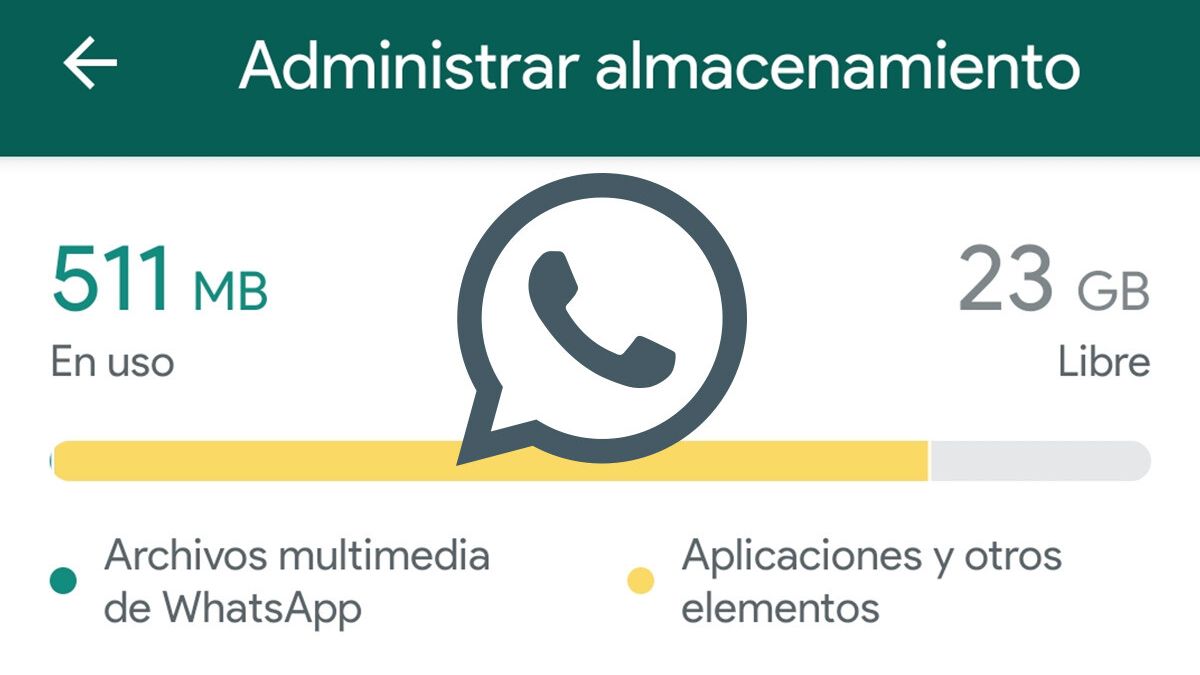
WhatsApp ahora incluye una herramienta de gestión de almacenamiento mucho más práctica que buscar manualmente en las carpetas:
- Abre WhatsApp > Configuración (los tres puntos arriba a la derecha)
- Ve a Almacenamiento y datos
- Selecciona Gestionar almacenamiento
Aquí verás todos tus chats ordenados por el espacio que ocupan. Puedes seleccionar conversaciones específicas y eliminar solo los mensajes de voz, conservando fotos, videos y textos.
Tercero: Configura la descarga automática
Para evitar que el problema se repita, ajusta esta configuración:
- Ve a Configuración > Almacenamiento y datos > Descarga automática
- En «Cuando uses datos móviles», desactiva la opción para audios
- En «Cuando estés conectado a Wi-Fi», considera desactivar también los audios o limitar a los de menos de 30 segundos
Así los audios no se descargarán automáticamente, sino solo cuando decidas escucharlos.
Errores comunes que cometes al gestionar tu almacenamiento
He visto a muchas personas cometer estos fallos una y otra vez:
- Borrar solo del chat: Esto no elimina el archivo de tu almacenamiento interno. Solo lo quita de la conversación.
- Usar aplicaciones «limpiadoras» dudosas: Muchas prometen liberar espacio pero solo muestran anuncios o empeoran el problema.
- Ignorar los audios que tú enviaste: No solo los que recibes ocupan espacio. Tus propios mensajes de voz también se almacenan localmente.
- Borrar toda la carpeta Voice Notes: Podrías eliminar audios importantes que olvidaste guardar.
Soluciones para diferentes sistemas operativos
En Android
Además del método estándar, puedes usar Google Files (Archivos), que suele venir preinstalado. Esta app categoriza automáticamente los archivos de WhatsApp y te permite eliminar audios por lotes fácilmente.
En iPhone
El proceso es ligeramente diferente porque iOS tiene un sistema de archivos más restringido:
- Abre la app Archivos
- Ve a En mi iPhone (no a iCloud)
- Busca la carpeta WhatsApp
- Navega hasta Media y luego Voice Notes
Alternativamente, ve directamente a WhatsApp > Configuración > Almacenamiento y datos > Gestionar almacenamiento, que funciona igual en ambas plataformas.
Preguntas frecuentes sobre mensajes de voz y almacenamiento
¿Puedo recuperar un audio después de borrarlo del almacenamiento?
No, a menos que lo hayas respaldado en la nube o lo hayas guardado en otra carpeta. Una vez eliminado de la carpeta de WhatsApp, se pierde permanentemente.
¿Los audios se eliminan automáticamente después de un tiempo?
No por defecto, pero WhatsApp ahora permite configurar mensajes que desaparezcan. Si activas esta función en chats específicos, los audios se eliminarán automáticamente después de 24 horas, 7 días o 90 días.
¿Qué pasa si borro toda la carpeta de WhatsApp Voice Notes?
Eliminarás todos los mensajes de voz que no hayas guardado manualmente. No afectará el funcionamiento de la aplicación, pero perderás acceso a esos audios.
¿Los audios de WhatsApp Business ocupan el mismo espacio?
Sí, el sistema de almacenamiento es idéntico. De hecho, si usas ambas aplicaciones, tendrás dos carpetas separadas ocupando espacio.
¿Existe alguna aplicación confiable para gestionar este espacio?
El administrador de archivos de tu teléfono o Google Files son suficientes. Evita aplicaciones de «limpieza» de desarrolladores desconocidos que prometen resultados milagrosos.
¿Puedo enviar audios sin que guarden automáticamente en mi teléfono?
Sí, ajustando la configuración de descarga automática como expliqué antes. Los audios solo se descargarán cuando decidas reproducirlos.
Checklist de mantenimiento mensual para tu almacenamiento
- Revisa WhatsApp > Configuración > Almacenamiento y datos > Gestionar almacenamiento
- Guarda cualquier audio importante fuera de WhatsApp
- Elimina conversaciones de grupos inactivos o contactos con muchos audios
- Verifica que la descarga automática de audios esté desactivada para datos móviles
- Limpia la caché de WhatsApp (en Android: Configuración > Almacenamiento y datos > Borrar caché)
Siguiendo estos pasos, podrás recuperar varios gigabytes sin mucho esfuerzo. Tu teléfono te lo agradecerá, especialmente cuando quieras instalar esa aplicación nueva o tomar más fotos sin que el sistema te moleste constantemente con alertas de almacenamiento lleno.

